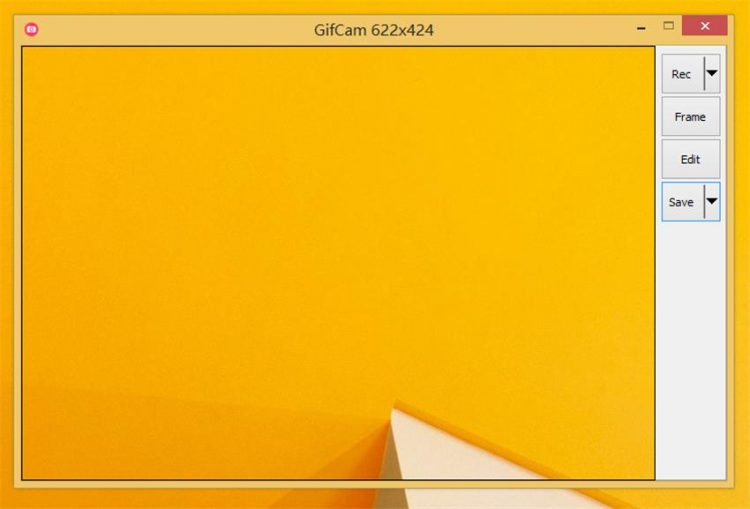


Windows:GifCam
官方下载链接:http://blog.bahraniapps.com/gifcam
它的好处在于简单小巧,易于操作。打开就是一个干净的框框,点击右上角的REC就可以开始录制了。
![图片[1]-快速方便功能强大的GIF 录制软件免费下载-易看设计 - 专业设计师平台](http://image.uisdc.com/wp-content/uploads/2017/12/uisdc-gifcam-20171202-1.jpg)
而且录制期间可以随时暂停,进行其他操作的同时保留你刚刚的内容。对这条不满意的话,点击右边的箭头,可以重新开始录制或选择帧数。
![图片[2]-快速方便功能强大的GIF 录制软件免费下载-易看设计 - 专业设计师平台](http://image.uisdc.com/wp-content/uploads/2017/12/uisdc-gifcam-20171202-2.jpg)
录制后选择保存即可。
![图片[3]-快速方便功能强大的GIF 录制软件免费下载-易看设计 - 专业设计师平台](http://image.uisdc.com/wp-content/uploads/2017/12/uisdc-gifcam-20171202-3.jpg)
当然也可以打开本地的GIF进行编辑,拖动进度条可以清晰的看到每一帧、
![图片[4]-快速方便功能强大的GIF 录制软件免费下载-易看设计 - 专业设计师平台](http://image.uisdc.com/wp-content/uploads/2017/12/uisdc-gifcam-20171202-4.gif)
右键能看到很多编辑选项。
![图片[5]-快速方便功能强大的GIF 录制软件免费下载-易看设计 - 专业设计师平台](http://image.uisdc.com/wp-content/uploads/2017/12/uisdc-gifcam-20171202-5.jpg)
可以选择删除任意一帧,或者从当前开始到最后的所有帧。甚至可以为每一帧设置零点几秒的延迟,当然也可以添加字幕。
![图片[6]-快速方便功能强大的GIF 录制软件免费下载-易看设计 - 专业设计师平台](http://image.uisdc.com/wp-content/uploads/2017/12/uisdc-gifcam-20171202-6.gif)
![图片[7]-快速方便功能强大的GIF 录制软件免费下载-易看设计 - 专业设计师平台](http://image.uisdc.com/wp-content/uploads/2017/12/uisdc-gifcam-20171202-7.gif)
所以别看界面简单,功能还是很齐全的。
![图片[8]-快速方便功能强大的GIF 录制软件免费下载-易看设计 - 专业设计师平台](http://image.uisdc.com/wp-content/uploads/2017/12/uisdc-gifcam-20171202-8.jpg)
Mac:Giphy
下载方式:
- 直接在App Store搜索Giphy。
- 进入官网 giphy.com/apps/giphy,还有手机版可以下载哦
其实功能上,GifCam已经很全面了,但我还是想推荐这个,因为颜值真的很高。干干净净一个半透明的界面,Mac党一定要感受下。
![图片[9]-快速方便功能强大的GIF 录制软件免费下载-易看设计 - 专业设计师平台](http://image.uisdc.com/wp-content/uploads/2017/12/uisdc-gifcam-20171202-9.jpg)
用法和GifCam差不多,拖动右下角调整大小后,点击中心红点开始录制就可以了。
![图片[10]-快速方便功能强大的GIF 录制软件免费下载-易看设计 - 专业设计师平台](http://image.uisdc.com/wp-content/uploads/2017/12/uisdc-gifcam-20171202-10.jpg)
录完后下方状态栏会显示你录制过的内容,不想要哪条,点击删掉就好了。
![图片[11]-快速方便功能强大的GIF 录制软件免费下载-易看设计 - 专业设计师平台](http://image.uisdc.com/wp-content/uploads/2017/12/uisdc-gifcam-20171202-11.jpg)
而随便点击一条即可进入编辑页面,功能也比较全面。
![图片[12]-快速方便功能强大的GIF 录制软件免费下载-易看设计 - 专业设计师平台](http://image.uisdc.com/wp-content/uploads/2017/12/uisdc-gifcam-20171202-12.jpg)
可以选择播放方向、清晰度等等。拖动进度条还可以编辑GIF的长度。
![图片[13]-快速方便功能强大的GIF 录制软件免费下载-易看设计 - 专业设计师平台](http://image.uisdc.com/wp-content/uploads/2017/12/uisdc-gifcam-20171202-13.jpg)
点击右边的Captions,同样可以添加字幕,颜色和字号都可以调整。
![图片[14]-快速方便功能强大的GIF 录制软件免费下载-易看设计 - 专业设计师平台](http://image.uisdc.com/wp-content/uploads/2017/12/uisdc-gifcam-20171202-14.jpg)
最后同样的,点击下方保存,可以选择下载成gif或者mp4格式。
![图片[15]-快速方便功能强大的GIF 录制软件免费下载-易看设计 - 专业设计师平台](http://image.uisdc.com/wp-content/uploads/2017/12/uisdc-gifcam-20171202-15.jpg)
也可以上传到Giphy的网站上面。了解的朋友可能知道,Giphy的网站本身就是一个庞大的表情包GIF素材库,各种热门表情包都有。
![图片[16]-快速方便功能强大的GIF 录制软件免费下载-易看设计 - 专业设计师平台](http://image.uisdc.com/wp-content/uploads/2017/12/uisdc-gifcam-20171202-16.jpg)
好了,以上就是我们今天安利的内容。两者都能免费试用,占内存也都非常小。
© 版权声明
文章版权归作者所有,未经允许请勿转载。
THE END




暂无评论内容