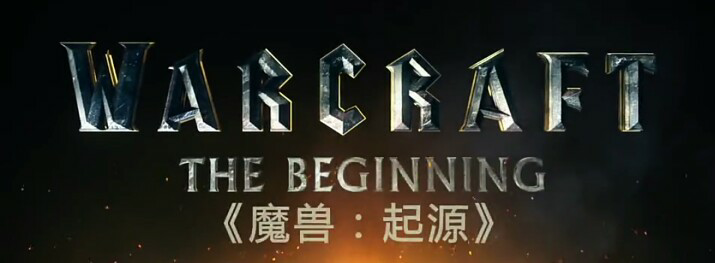


有同学问魔兽海报中的这种酷炫的立体字效果是怎么做出来的,其实临摹起来不难,今天刘远航同学就从头开始带大家做一遍,8个步骤轻松搞定。源文件已打包,学起来!
源文件打包 百度云下载:http://pan.baidu.com
![图片[1]-PS教程:手把手教你绘制酷炫的石刻立体字效-易看设计 - 专业设计师平台](http://image.uisdc.com/wp-content/uploads/2016/04/70cfafc00765d598a3d29220554bdff3_r.png)
1. 建个文件背景黑色,第一步当然是打字,电影里的这个字体我没找到一模一样的,找个近似的吧,这个字体:LifeCraft,原版的魔兽世界貌似用的就是这个。
![图片[2]-PS教程:手把手教你绘制酷炫的石刻立体字效-易看设计 - 专业设计师平台](http://image.uisdc.com/wp-content/uploads/2016/04/ab388b7282d55307a822778a03db97e6_b.png)
2. 观察一下原图中的立体部分,高光光源是在右上方,左下是有点橙色的反光。
![图片[3]-PS教程:手把手教你绘制酷炫的石刻立体字效-易看设计 - 专业设计师平台](http://image.uisdc.com/wp-content/uploads/2016/04/9ba0a8d2d5ed37dfa3d3880a44396748_b.png)
所以我们在先随便叠加一个“纹理”之后,(这个是PS自带的岩石纹理,看起来也还可以,你也可以使用其他金属的纹理)先来给他做这样的斜面浮雕,浅黄色滤色的高光,暗橙色的阴影。
![图片[4]-PS教程:手把手教你绘制酷炫的石刻立体字效-易看设计 - 专业设计师平台](http://image.uisdc.com/wp-content/uploads/2016/04/c8862ec13ea985af1eafcf5bfb87d1a2_b.png)
![图片[5]-PS教程:手把手教你绘制酷炫的石刻立体字效-易看设计 - 专业设计师平台](http://image.uisdc.com/wp-content/uploads/2016/04/85e085bc98f8048e6bcfd441579a8503_b.png)
![图片[6]-PS教程:手把手教你绘制酷炫的石刻立体字效-易看设计 - 专业设计师平台](http://image.uisdc.com/wp-content/uploads/2016/04/43fd1d11b5bdd1c607106a234c0b9c46_b.png)
3. 然后复制放大,按住快捷键Ctrl+alt+T,等比放大一个像素,然后双击确定后就是直接复制出来一个放大后的图层,
![图片[7]-PS教程:手把手教你绘制酷炫的石刻立体字效-易看设计 - 专业设计师平台](http://image.uisdc.com/wp-content/uploads/2016/04/d17aaf99ff8ea9f67bb802d7ad8ff697_b.png)
4. 下面就可以使用Ctrl+Shift+Alt+T这个快捷键来重复刚刚的变形操作了,按个几下看看差不多是你想要的厚度就可以了,我这里按了9个图层差不多,看下效果
![图片[8]-PS教程:手把手教你绘制酷炫的石刻立体字效-易看设计 - 专业设计师平台](http://image.uisdc.com/wp-content/uploads/2016/04/48851d4747a3d2cdbe0365291bbbec86_b.png)
5. 最上面的那层,我们主要来修改下他的斜面浮雕方式,观察原图,前面的部分是蓝灰色的,高光在左下,而且字体整体是中间字母R那里比较亮,所以等下我们还要做一个渐变的叠加。
![图片[9]-PS教程:手把手教你绘制酷炫的石刻立体字效-易看设计 - 专业设计师平台](http://image.uisdc.com/wp-content/uploads/2016/04/4f5532cd550e914234c5aadb212dad5e_b.png)
好,渐变叠加这里看下,我们通过一个径向的黑白渐变,注意图层对齐那里的选项,调整缩放来达到我们要的渐变效果,然后上面的混合模式改成叠加。
![图片[10]-PS教程:手把手教你绘制酷炫的石刻立体字效-易看设计 - 专业设计师平台](http://image.uisdc.com/wp-content/uploads/2016/04/f3df93e2626902e52b8b9425ef9ad2ec_b.png)
然后是斜面浮雕,选择雕刻清晰,注意深度,大小,光照角度选了一个过度柔和的曲线,阴影部分修改为深灰蓝的正片叠底。里面这些参数仅供参考,主要还是看着图调你要的感觉。
![图片[11]-PS教程:手把手教你绘制酷炫的石刻立体字效-易看设计 - 专业设计师平台](http://image.uisdc.com/wp-content/uploads/2016/04/f45fabf56d5187137d3cb6e7fc99054c_b.png)
好咧效果是这样的:
![图片[12]-PS教程:手把手教你绘制酷炫的石刻立体字效-易看设计 - 专业设计师平台](http://image.uisdc.com/wp-content/uploads/2016/04/f247c9d564a1415b54c50db94c20bb1b_b.png)
6. 别急,还早呢,看原图的边缘是有一个细小的倒角边,我们把最上一层再复制一层,来做这个小倒角填充改为0,渐变叠加和图案叠加统统去掉,只要一个浮雕效果。
![图片[13]-PS教程:手把手教你绘制酷炫的石刻立体字效-易看设计 - 专业设计师平台](http://image.uisdc.com/wp-content/uploads/2016/04/228db8150bd3ca9952c71ed155f31331_b.png)
做一个像素的,光源反向的浮雕效果:
![图片[14]-PS教程:手把手教你绘制酷炫的石刻立体字效-易看设计 - 专业设计师平台](http://image.uisdc.com/wp-content/uploads/2016/04/3ac74b20c29c7e3c035c30382f36f34d_b.png)
![图片[15]-PS教程:手把手教你绘制酷炫的石刻立体字效-易看设计 - 专业设计师平台](http://image.uisdc.com/wp-content/uploads/2016/04/e0de71f1c41b0a91fe33a1c20c8bb7a7_b.png)
7. 我们把这一层”拷贝10“也再复制一层,添加一点文字表面的纹理,悬着斜面浮雕的纹理加一个杂色的纹理,让他稍微有点凹凸感然后降一下整体的不透明度。
![图片[16]-PS教程:手把手教你绘制酷炫的石刻立体字效-易看设计 - 专业设计师平台](http://image.uisdc.com/wp-content/uploads/2016/04/c3bc0b1a81f03dae11ba2c614144c9c4_b.png)
8.原图中,立体部分有一道疑是分层的分界线,前面W那是一道阴影,在后面字母T那好像是一道亮光。
![图片[17]-PS教程:手把手教你绘制酷炫的石刻立体字效-易看设计 - 专业设计师平台](http://image.uisdc.com/wp-content/uploads/2016/04/faedef0563491b86329ad28e556a30ce_b.png)
我们从刚才的几个图层中间挑一个,比如说”拷贝5“给他做个投影和内发光就会有这样的效果了,这样也显得稍微有点层次。
![图片[18]-PS教程:手把手教你绘制酷炫的石刻立体字效-易看设计 - 专业设计师平台](http://image.uisdc.com/wp-content/uploads/2016/04/e37d885e6a648d61f86eb3c5b0a1cec4_b.png)
![图片[19]-PS教程:手把手教你绘制酷炫的石刻立体字效-易看设计 - 专业设计师平台](http://image.uisdc.com/wp-content/uploads/2016/04/d994520b6567234a676dee8b37428b11_b.png)
![图片[20]-PS教程:手把手教你绘制酷炫的石刻立体字效-易看设计 - 专业设计师平台](http://image.uisdc.com/wp-content/uploads/2016/04/59a8e5e9b12a3372bb40946fafca649f_b.png)
8. 其实做到这一步就差不多了,但是细节还是很不到位的,尤其是光影的变化通过这样的方法做出来的不够细腻,单纯的使用图层模式是很难表现,来吧,再回到刚刚参数多的那层”拷贝9“来进行精雕细作,选择菜单上面的图层——图层样式——创建图层。
![图片[21]-PS教程:手把手教你绘制酷炫的石刻立体字效-易看设计 - 专业设计师平台](http://image.uisdc.com/wp-content/uploads/2016/04/62c93dbbde6c7505f8f167d1c108b7e2_b.png)
把我们刚刚做的效果都拆解成一个个的图层,用图层剪切蒙版的形式分离出来了。
![图片[22]-PS教程:手把手教你绘制酷炫的石刻立体字效-易看设计 - 专业设计师平台](http://image.uisdc.com/wp-content/uploads/2016/04/9f218eb06b07e158b5adccf676019739_b.png)
现在我们可以按照每一层用画笔来刷了,渐变填充这一层。
![图片[23]-PS教程:手把手教你绘制酷炫的石刻立体字效-易看设计 - 专业设计师平台](http://image.uisdc.com/wp-content/uploads/2016/04/c1002490dd4918884145859a5c664b62_b.png)
![图片[24]-PS教程:手把手教你绘制酷炫的石刻立体字效-易看设计 - 专业设计师平台](http://image.uisdc.com/wp-content/uploads/2016/04/2b253a04a8fc6286c2cd633d36e32560_b.png)
高光和阴影我们可以用蒙版来调整那些区域的高光阴影强弱了。好,最终效果,看看差不多了吧
![图片[25]-PS教程:手把手教你绘制酷炫的石刻立体字效-易看设计 - 专业设计师平台](http://image.uisdc.com/wp-content/uploads/2016/04/24c5677e584111f7daf417c8991dd4ab_b.png)
什么,没效果?放进海报里去就帅了啊。
![图片[26]-PS教程:手把手教你绘制酷炫的石刻立体字效-易看设计 - 专业设计师平台](http://image.uisdc.com/wp-content/uploads/2016/04/c5fb1a89d31e13108e1a440de7b952b7_b.png)


暂无评论内容