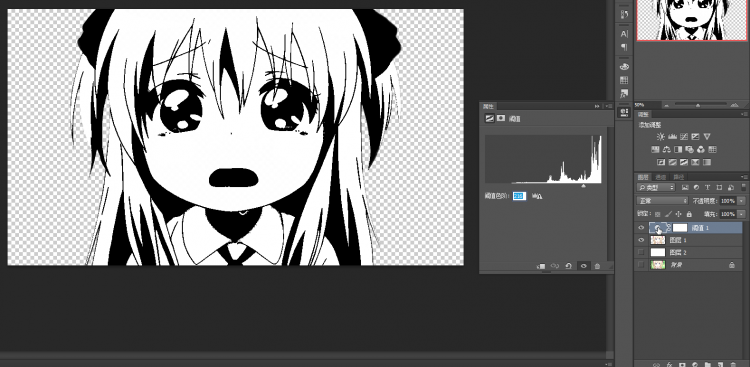


二次元人物铅笔线稿制作
首先国际惯例,取一张图复制一遍。(可以防止弄坏了找不到原图,拿到图最好复制下再开始编辑)
![图片[1]-实用教程:有哪些看上去很高大上,但实际很简单的PS技巧?-易看设计 - 专业设计师平台](http://image.uisdc.com/wp-content/uploads/2016/01/bbc58db1602ede63dd69c762e340439b_b.jpg)
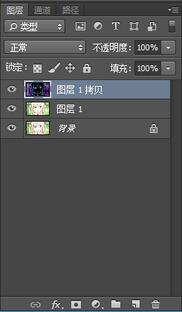
再复制一遍,并用CTRL+I将最上层的图层反相。
![图片[2]-实用教程:有哪些看上去很高大上,但实际很简单的PS技巧?-易看设计 - 专业设计师平台](http://image.uisdc.com/wp-content/uploads/2016/01/61aa0caf1d318ff3cf7a02e61ed1c8ab_b.jpg)
此时图层状态:
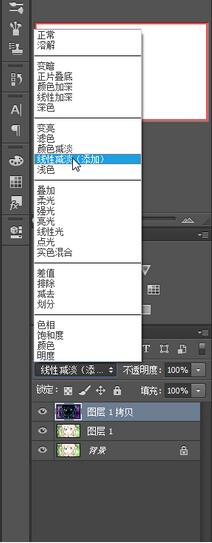
将最上层图层混合模式改为线性减淡(添加) 完成。
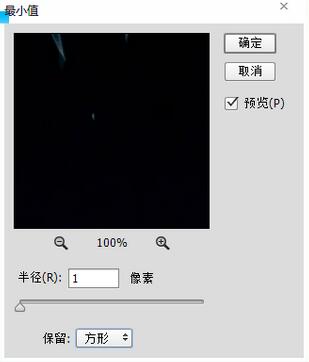
最小值滤镜参数为1。
![图片[5]-实用教程:有哪些看上去很高大上,但实际很简单的PS技巧?-易看设计 - 专业设计师平台](http://image.uisdc.com/wp-content/uploads/2016/01/e9592d667290405c2f71614d3cea2001_b.jpg)
合并两个图层,Shift+Ctrl+U去色,完成!
![图片[7]-实用教程:有哪些看上去很高大上,但实际很简单的PS技巧?-易看设计 - 专业设计师平台](http://image.uisdc.com/wp-content/uploads/2016/01/cf3dbfc8afdeec3f4043dac8515242c2_b.jpg)
二次元人物印章制作
首先国际惯例,取一张图复制一遍。
大致扣下,大致就好。
![图片[8]-实用教程:有哪些看上去很高大上,但实际很简单的PS技巧?-易看设计 - 专业设计师平台](http://image.uisdc.com/wp-content/uploads/2016/01/0f0d26955f3b8f2f04965e28abb7c131_b.jpg)
大致抠下,大致就好。
新建一层阈值的调整层,耐心调整参数至细节缺失最少状态。(教程数值为216)
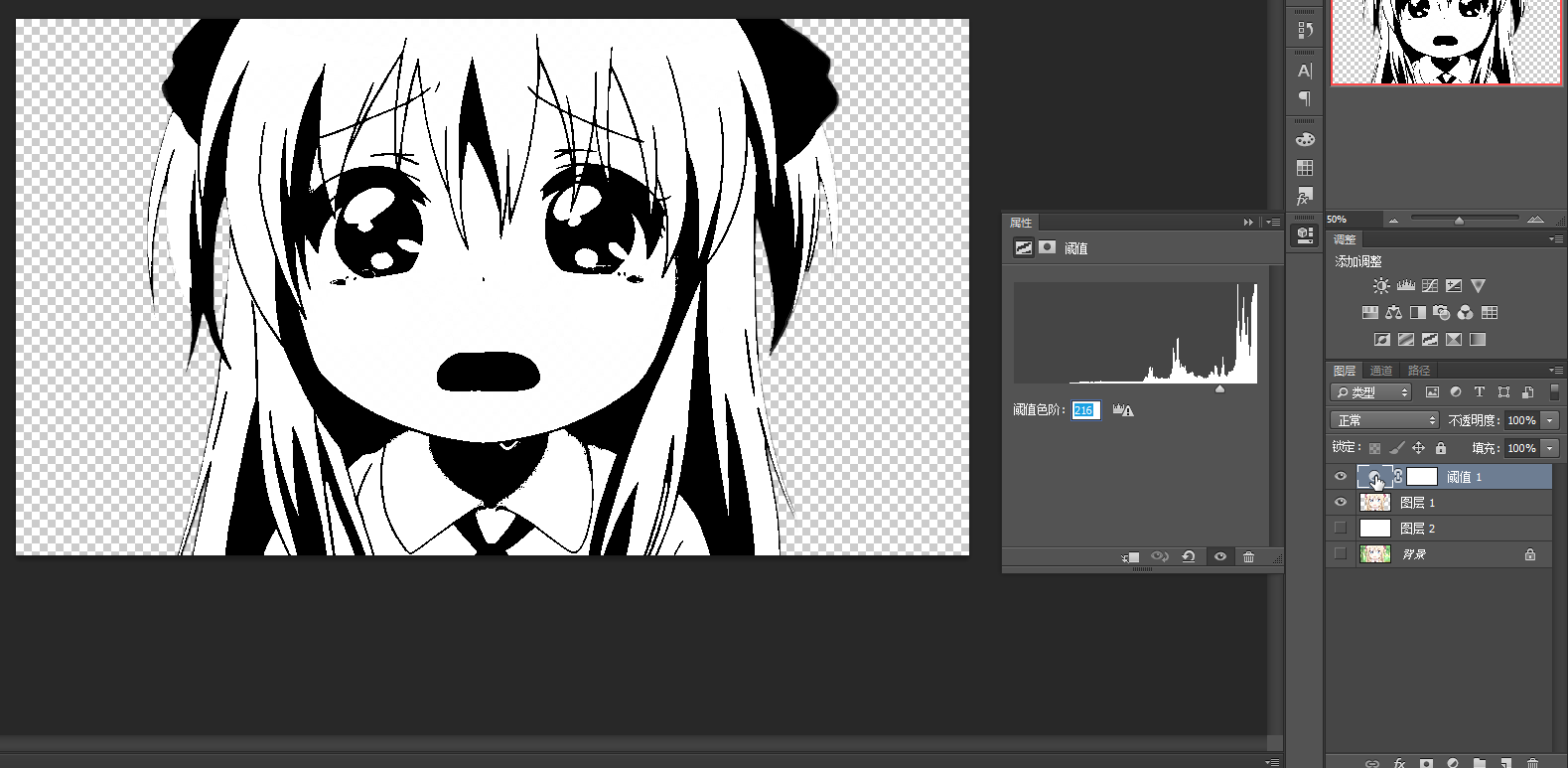
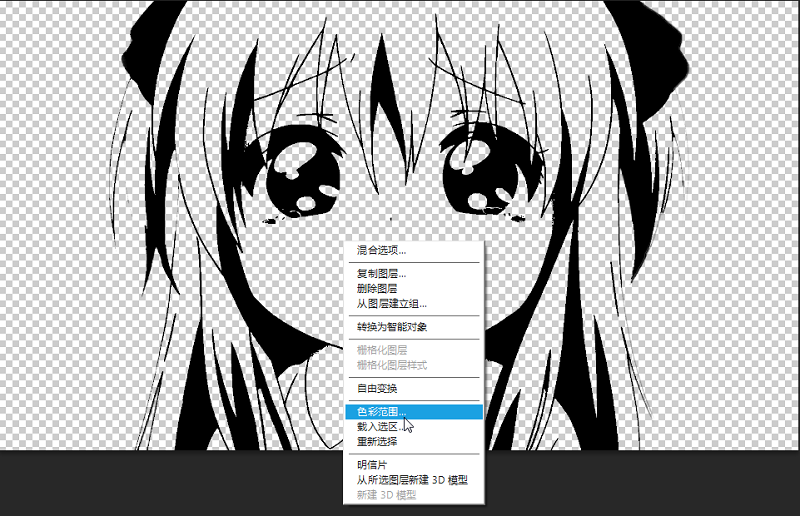
色彩范围去掉白色。
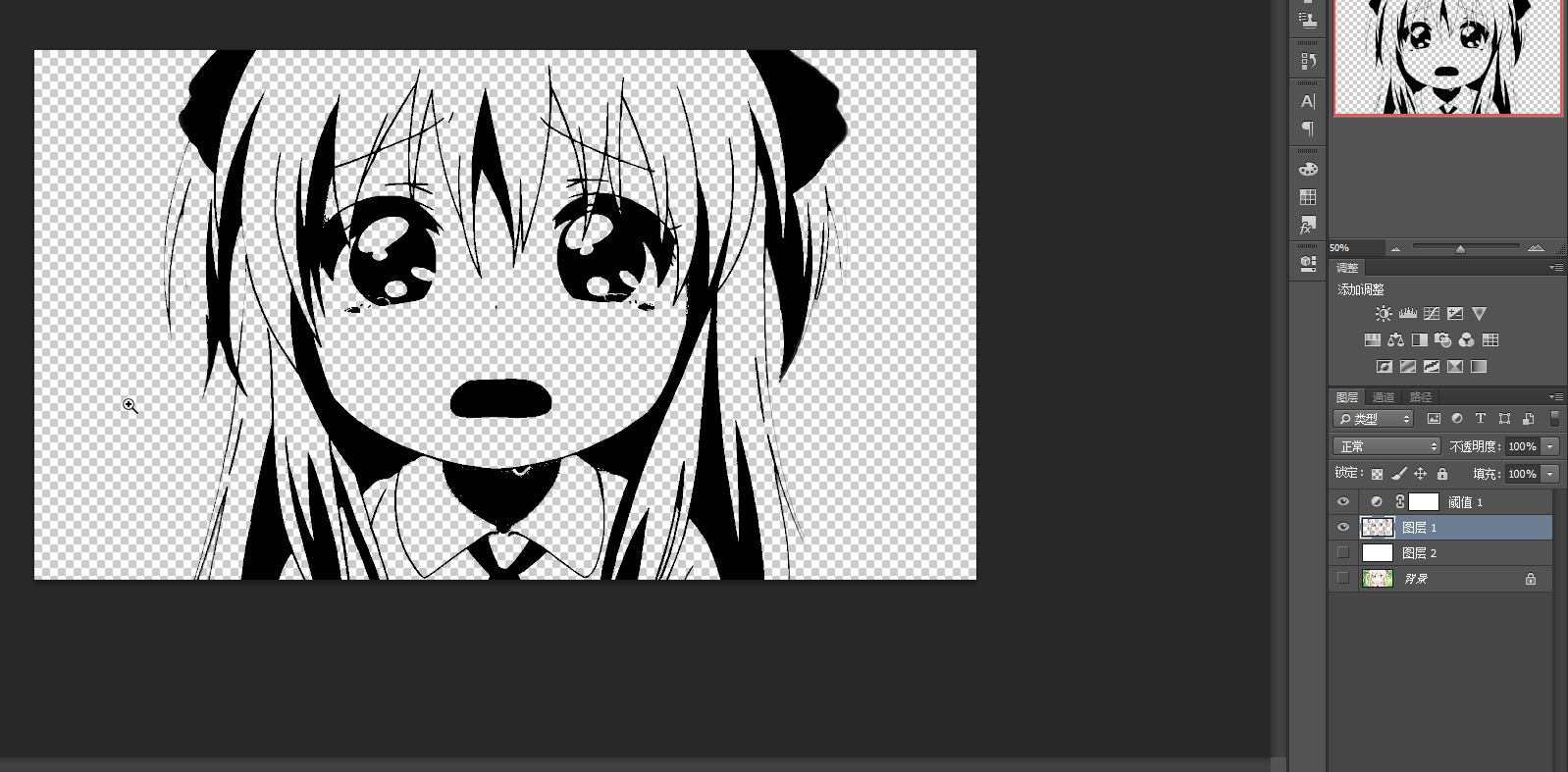
擦除下毛边,完成。
特种抠图方法
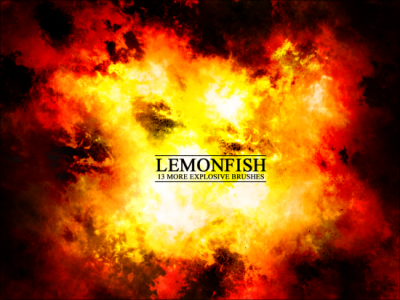
大家经常会在网络上下到这样的资源,背景是黑色的,一般用于做游戏的特效。
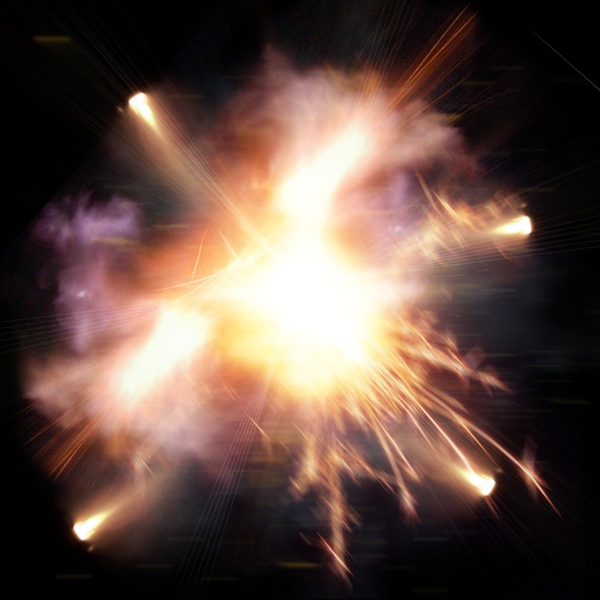
一般大家使用此类素材的时候都是使用滤色等方法,但是你会发现滤色模式会造成画面变亮,色差等问题。用一般的抠图方法又会发现经常残留黑色,解决方法就是重建颜色通道来去掉里面黑色的部分。
首先打开你的通道选项卡。
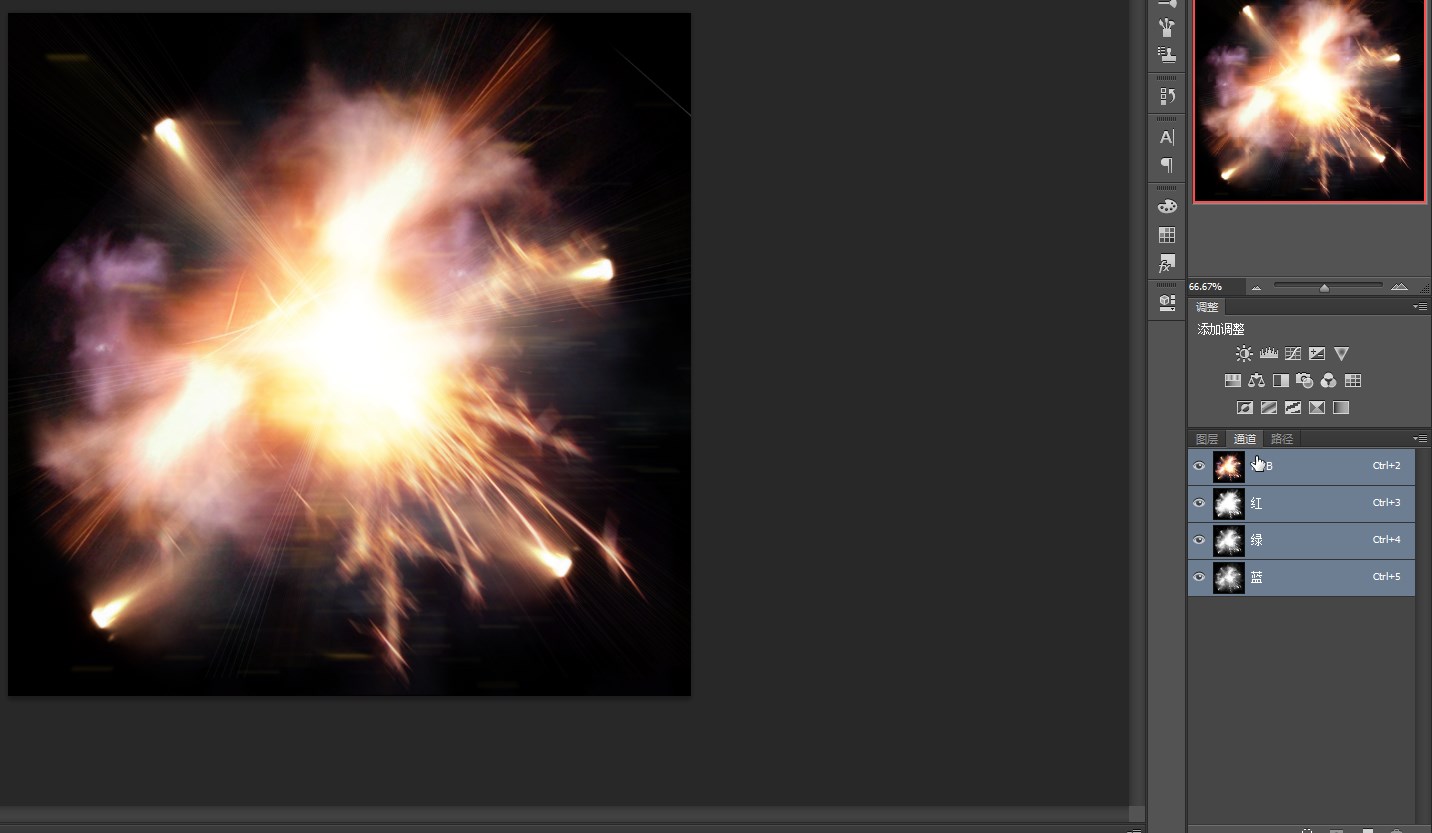
Ctrl+鼠标左键点击缩略图,选择红色通道。
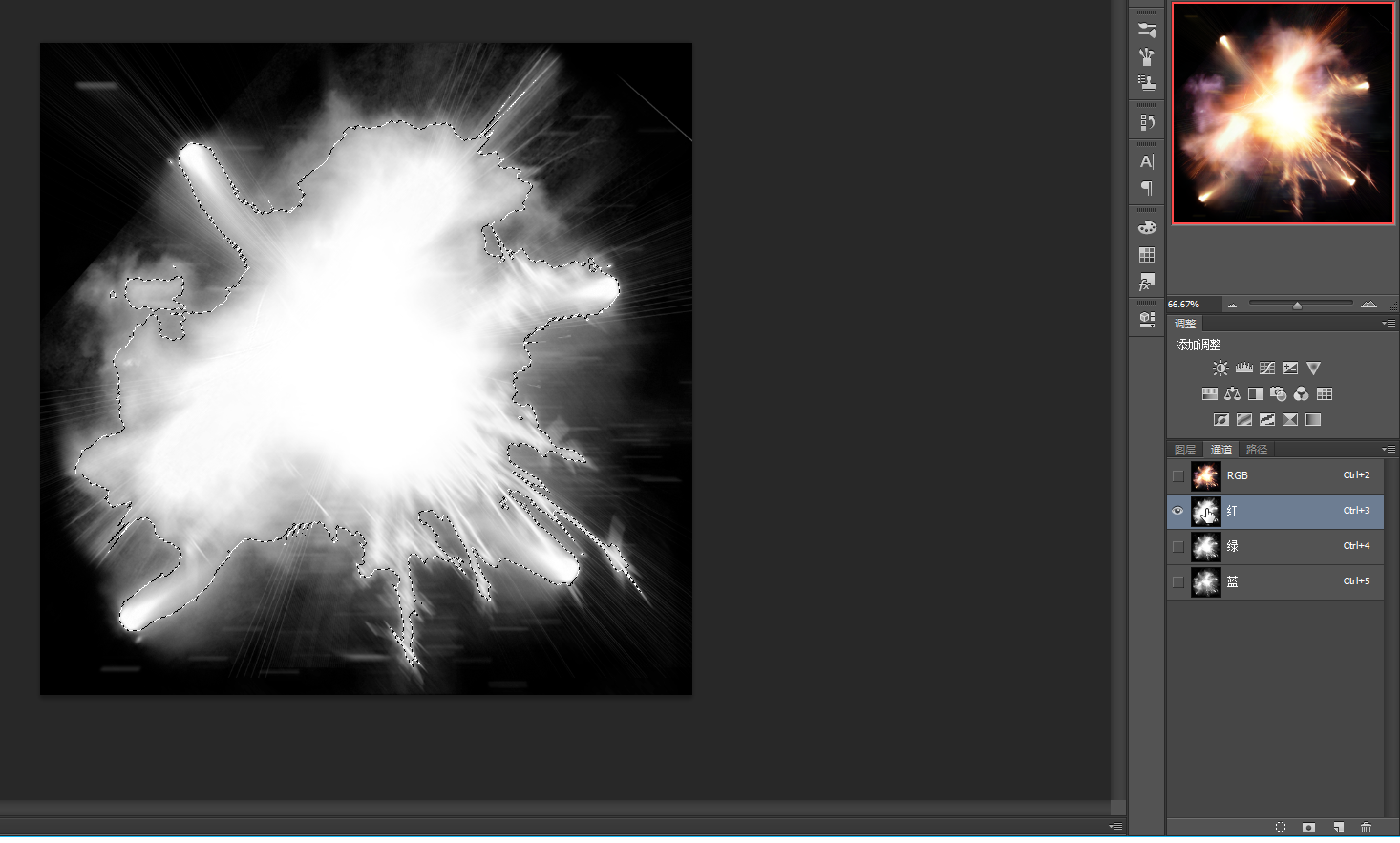
再回到你的图层选项卡,用选区建立纯色图层。
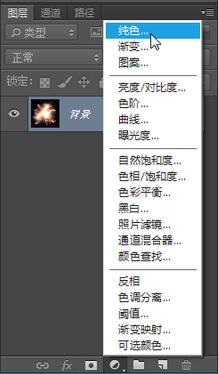
使用纯红色填充,填充完毕后将新建的红色纯色层隐藏,并将绿色和蓝色通道按照此方法建立相应的纯色层。
![图片[16]-实用教程:有哪些看上去很高大上,但实际很简单的PS技巧?-易看设计 - 专业设计师平台](http://image.uisdc.com/wp-content/uploads/2016/01/33c8d8406631eb0ebbd3946ddd6b9d35_b.jpg)
完成后的图层状态:
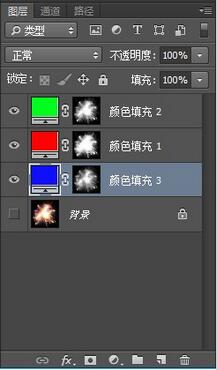
如图所示,得到如下效果:
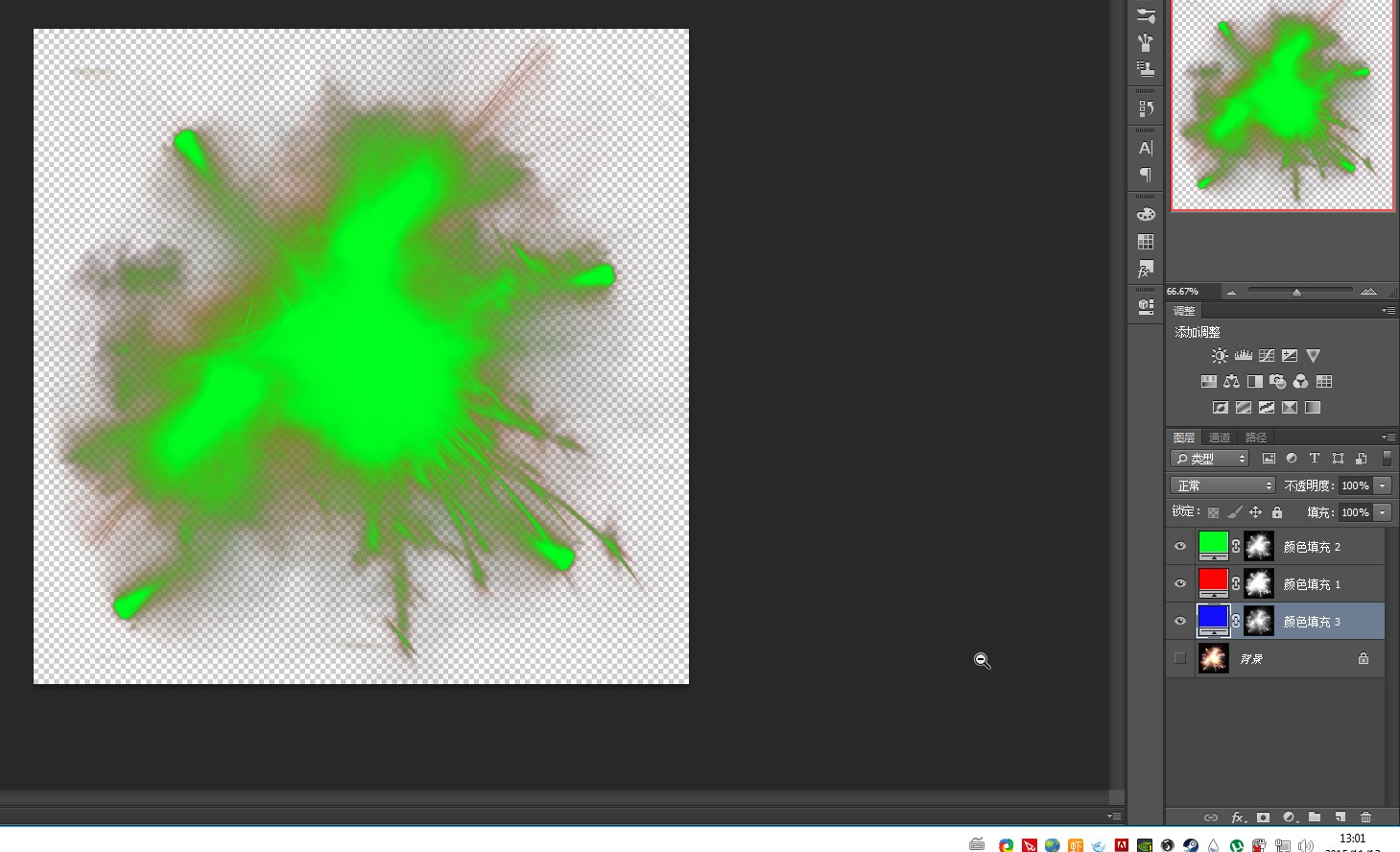
将这3层的图层模式改为滤色并合并
![图片[19]-实用教程:有哪些看上去很高大上,但实际很简单的PS技巧?-易看设计 - 专业设计师平台](http://image.uisdc.com/wp-content/uploads/2016/01/f19197eb70edd25c880ee1886e96e3da_b.jpg)
这样就将物体从纯黑色背景中抠出来了。
![图片[20]-实用教程:有哪些看上去很高大上,但实际很简单的PS技巧?-易看设计 - 专业设计师平台](http://image.uisdc.com/wp-content/uploads/2016/01/8b4aa0288be68d4923355d9c84a4cac4_b.jpg)
© 版权声明
文章版权归作者所有,未经允许请勿转载。
THE END


暂无评论内容