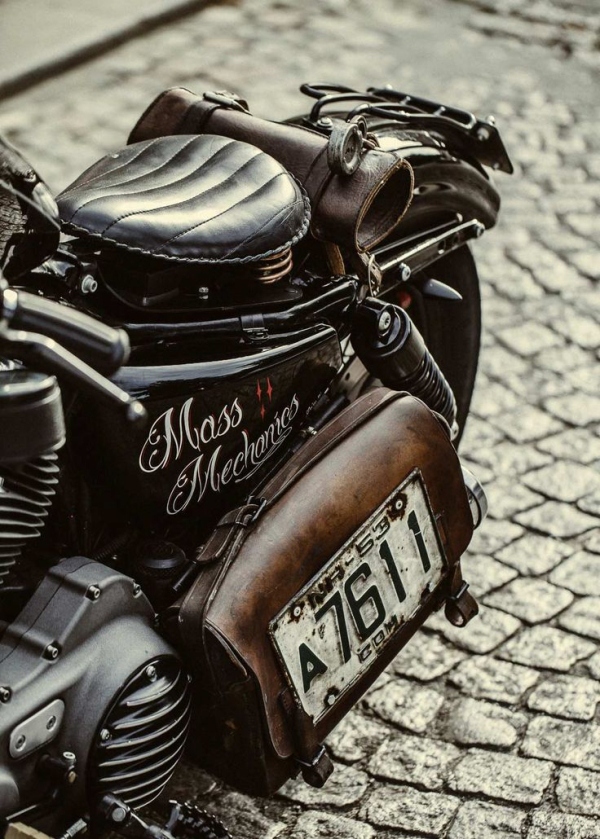


经常看到一类很喜欢的风格,但无从下手,想知道高手是怎么做的?来看今天这两个调色教程速成版。效果惊艳不说,你可以学到@他山之眼 是如何观察图片,得出后期思路,最后总结出可以举一反三的方法。干货超多,来收!
![图片[1]-超快调色!轻松四步调出宁静的清新色调+沧桑的强烈色调-易看设计 - 专业设计师平台](http://image.uisdc.com/wp-content/uploads/2015/11/27930f24b331e6aa7871a92a27c3b9fd_b.jpg)
这张照片有这么几个特点:
一、画面的细节比较丰富,宽容度看起来比较高。
二、画面的饱和度不高,但是个别颜色的明度比较高(黄色和绿色,注意观察水稻和树的颜色)
三、整体色彩比较偏蓝。
四、色彩整体比较清新。
所以说我们对应的后期步骤就是:
一、降低GAMMA值。
二、降低画面的饱和度,提高黄色、绿色的明度。
三、通过柔光层营造整体色调。
四、提高自然饱和度。
我们先打开一张图片:
![图片[2]-超快调色!轻松四步调出宁静的清新色调+沧桑的强烈色调-易看设计 - 专业设计师平台](http://image.uisdc.com/wp-content/uploads/2015/11/d1b19abb204e2ef5b9a7cd8e03f14b21_b.jpg)
一、降低gamma值
降低gamma值后的效果是这样的:
(注:在Photoshop中gamma值可在调整-曝光值-灰度系数校正,灰度系数即gamma值)
![图片[3]-超快调色!轻松四步调出宁静的清新色调+沧桑的强烈色调-易看设计 - 专业设计师平台](http://image.uisdc.com/wp-content/uploads/2015/11/f564c452760a2776f31d955decc46fa2_b.jpg)
可以看到,下面这张图相对于原图的细节更加丰富,没有原图那么高的对比度。
大家可以试一下直接降低对比度或者提高亮度会是什么效果。
二、降低画面饱和度,提高黄色和绿色的明度
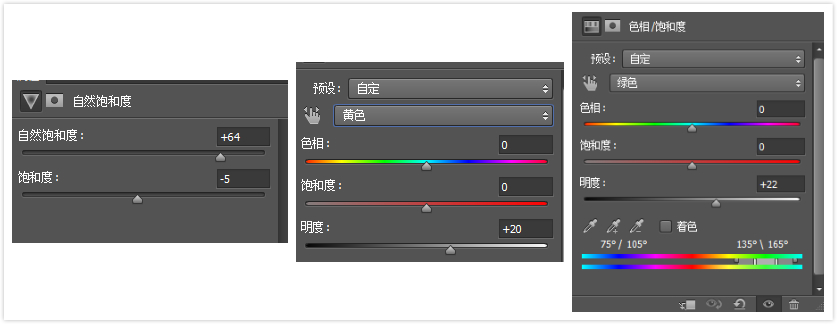
我们降低饱和度和提高自然饱和度之间有什么关系?
自然饱和度不至于让颜色过于饱和,从而避免画面的色彩过于艳丽,因此在营造清新色调的时候会经常用到。
画面效果是这样的:
![图片[5]-超快调色!轻松四步调出宁静的清新色调+沧桑的强烈色调-易看设计 - 专业设计师平台](http://image.uisdc.com/wp-content/uploads/2015/11/d5965015b2b3dde0489bcea55418ff8c_b.jpg)
三、通过柔光层营造基调
新建图层,填充颜色R178 G208 B232,然后把混合模式改为柔光,不透明度47%。
![图片[6]-超快调色!轻松四步调出宁静的清新色调+沧桑的强烈色调-易看设计 - 专业设计师平台](http://image.uisdc.com/wp-content/uploads/2015/11/494a504ff9747875b3e9c691c54139d1_b.png)
画面效果是:
![图片[7]-超快调色!轻松四步调出宁静的清新色调+沧桑的强烈色调-易看设计 - 专业设计师平台](http://image.uisdc.com/wp-content/uploads/2015/11/837fc78ab5eb9bc4d882437483c6ad0d_b.jpg)
四、调整一下整体的亮度
![图片[8]-超快调色!轻松四步调出宁静的清新色调+沧桑的强烈色调-易看设计 - 专业设计师平台](http://image.uisdc.com/wp-content/uploads/2015/11/1afb4d9049d41ea7f6ca42a84ddf2675_b.png)
![图片[9]-超快调色!轻松四步调出宁静的清新色调+沧桑的强烈色调-易看设计 - 专业设计师平台](http://image.uisdc.com/wp-content/uploads/2015/11/0eaa275487bb74314db54473b98306ce_b.jpg)
原图是这样的:
教程第二弹:强烈色调
![图片[12]-超快调色!轻松四步调出宁静的清新色调+沧桑的强烈色调-易看设计 - 专业设计师平台](http://image.uisdc.com/wp-content/uploads/2015/11/d8e8a8abfd24dd491506f173268dc085_b.jpg)
这张图一看,就有几个很明显的特点:
1、画面的饱和度比较低。所以画面显得比较柔和,不刺眼。
2、画面的对比度比较高。可以看到画面没有很丰富的细节过渡。
3、锐化处理。可以看到画面的质感比较强,并且画面的边缘轮廓比较明显。
4、色彩。可以看到画面明显的偏棕色和暖色。
5、曝光。这几张照片曝光各有不同,但是都是比较集中于中间调和阴影。
所以说,我们后期的步骤很简单:
![图片[13]-超快调色!轻松四步调出宁静的清新色调+沧桑的强烈色调-易看设计 - 专业设计师平台](http://image.uisdc.com/wp-content/uploads/2015/11/33111a9a8cfcfb4433cf3b66487ab21e_b.jpg)
(图片来源于百度搜索)
1、降低饱和度
![图片[14]-超快调色!轻松四步调出宁静的清新色调+沧桑的强烈色调-易看设计 - 专业设计师平台](http://image.uisdc.com/wp-content/uploads/2015/11/74c81c5ca479a44782be91f1b89d320a_b.png)
![图片[15]-超快调色!轻松四步调出宁静的清新色调+沧桑的强烈色调-易看设计 - 专业设计师平台](http://image.uisdc.com/wp-content/uploads/2015/11/32636a9fc655dba725aed65fe068d57f_b.png)
2、提高对比度
![图片[16]-超快调色!轻松四步调出宁静的清新色调+沧桑的强烈色调-易看设计 - 专业设计师平台](http://image.uisdc.com/wp-content/uploads/2015/11/e7f91b27108c243b53658365b77189ec_b.png)
![图片[17]-超快调色!轻松四步调出宁静的清新色调+沧桑的强烈色调-易看设计 - 专业设计师平台](http://image.uisdc.com/wp-content/uploads/2015/11/4e2fdc62be540ac432b8b8fd03b585c2_b.png)
3、增加锐度
![图片[18]-超快调色!轻松四步调出宁静的清新色调+沧桑的强烈色调-易看设计 - 专业设计师平台](http://image.uisdc.com/wp-content/uploads/2015/11/67c28dfe8890d98c105a92c604b3ef77_b.png)
4、调整色彩
首先加一个色彩层,混合模式改为柔光,不透明度75%,渲染基色,为画面增加棕色
![图片[19]-超快调色!轻松四步调出宁静的清新色调+沧桑的强烈色调-易看设计 - 专业设计师平台](http://image.uisdc.com/wp-content/uploads/2015/11/b17adc8719329adb56842f104d5451cc_b.png)
然后再压低蓝色曲线,为画面增加黄色。
![图片[20]-超快调色!轻松四步调出宁静的清新色调+沧桑的强烈色调-易看设计 - 专业设计师平台](http://image.uisdc.com/wp-content/uploads/2015/11/36531638cbda31f357a3ec629fc00dff_b.png)
五、曝光调整
这一步根据你自己的需要进行,你可以消除图片中的高光,或者消除图片的阴影。
因为图各不相同,所以这要根据大家自己的需要调整。
经过以上几步,基本上就调整完成了。


暂无评论内容